In diesem Artikel siehst Du, welche Voraussetzungen gegeben sein müssen um einen Lohnlauf in Payroll Plus zu starten und wie der Ablauf ist.
📹 Ergänzend zu dieser Anleitung kannst du dir in unserem Webinar zum Payroll Plus Lohnlauf den gesamten Ablauf des ersten Lohnlaufs Schritt für Schritt ansehen.
Voraussetzungen für den Lohnlauf:
- Alle Stammdaten der Mitarbeiter sind vollständig
- Alle Arbeitszeiten sind bestätigt und korrekt
- Workspace Admin startet den Lohnlauf in der richtigen Abrechnungsgruppe und im richtigen Abrechnungszyklus/-Zeitraum
- keine Konflikte vorhanden
Lohnlauf Prozess:
-> Konflikte lösen:
-
Payroll Plus Dashboard öffnen
-> Lohnlauf starten:
- Sobald keine Konflikte vorhanden sind -> Prüfung starten
Bestätige folgende Punkte:
-
Ausbezahlte Vorschüsse sind vollständig erfasst
-
Neue Mitarbeiter sind korrekt angemeldet
-
Ausgeschiedene Mitarbeiter sind korrekt abgemeldet
- Lohn- und Gehaltsanpassungen sind in den Lohnregeln aktuell hinterlegt
☝🏼Beachte: Je nach Aufkommen kann die Bearbeitung der Abrechnungen bis zu 72h dauern.
-> Lohnabrechnungsprüfung durch Workspace Admin
- Das Ordio Payroll Team schickt eine E-Mail, sobald die Abrechnungen hochgeladen sind
- Payroll Plus Dashboard öffnen
☝🏼Hinweis: Das Chatfenster (rechts) erlaubt einen direkten Austausch mit dem Ordio Payroll Team, bspw. bei Fragen oder Unklarheiten. Sollte eine Abrechnung abgelehnt werden, ist eine Begründung per Chat notwendig.
-> Abrechnungsfreigabe durch Workspace Admin
Nach Freigabe des Lohnlaufes werden die Entgeltabrechnung automatisch den jeweiligen Mitarbeitern unter Dokumente zur Verfügung gestellt.
-> Lohnlauf-Dokumente erhalten und herunterladen:
-
Das Ordio Payroll Team schickt eine E-Mail, sobald die finalen Abrechnungen hochgeladen sind.
- Payroll Plus Dashboard öffnen
- Bei den Abrechnungsgruppen auf Ansehen klicken
- Unter Dokumente erscheinen:
- Lohnpaket (pdf)
- Sammelüberweisungsdatei (xml)
- Buchungsliste (txt)
- Dokumente herunterladen
-> Alle Payroll Plus Dokumente finden:
-
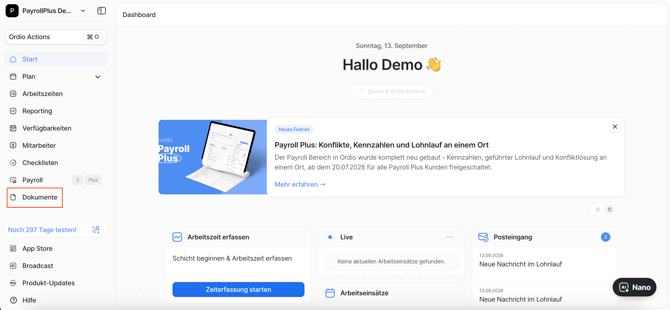
Menü Dokumente öffnen
-
- Reiter Payroll Plus öffnen
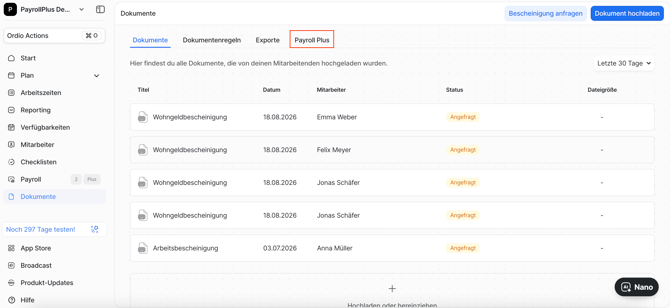
- Alle Dokumente die je durch Payroll Plus erstellt wurden, befinden sich in diesem Ordner
🚨 Beachte: Der hier angezeigte Workspace ist ein Demo-Workspace und beinhaltet weder echte Dokumentnamen, noch echte Abrechnungsdaten