In diesem Artikel zeigen wir dir, wie du eine Vorlage für den Wochenplan erstellst, Schichten aus einer bestehenden Vorlage in deinen aktuellen Plan übernehmen, sowie Vorlagen überschreibst.
So speicherst du eine Vorlage:
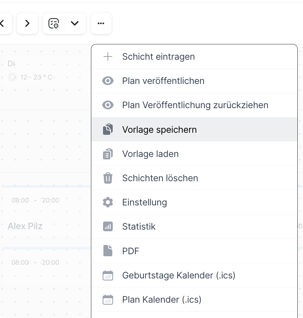
1. Klicke auf die drei Punkte oben im Plan:

2. Wähle "Vorlage speichern":
3. Benenne und speichere die Vorlage:
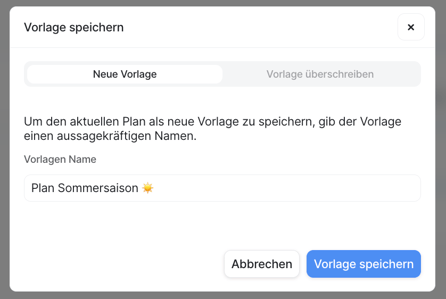
💡 Tipp: Hier kannst du außerdem eine bereits bestehende Vorlage anpassen, in dem du "Vorlage überschreiben" wählst!
So lädst du eine Vorlage in den aktuellen Plan:
-
Öffne den Zeitraum, in den du die Schichten einfügen möchtest.
-
Klicke wieder auf die drei Punkte
-
Wähle im Dropdown-Menü die Option „Vorlage laden“.
-
Es öffnet sich ein Pop-up-Fenster in der Mitte des Bildschirms.
Link zum Video: https://app.arcade.software/share/pmR9zPT4pmzgNpxdwixv
Vorlage auswählen und anwenden:
Im geöffneten Pop-up kannst du:
-
Eine bestehende Vorlage auswählen
-
Einen oder mehrere Arbeitsbereiche festlegen, in die die Schichten übernommen werden sollen
Optionen zur Schicht-Belegung:
- Schichten mit Belegung laden
Wenn du diese Option aktivierst, werden die Schichten inklusive der Mitarbeitenden geladen, die beim Speichern der Vorlage zugewiesen waren. Ideal, wenn du regelmäßig wiederkehrende Pläne mit festen Teams verwendest.
- Schichten ohne Belegung laden
So fügst du die leeren Schichten ein und nimmst die Einteilung der Mitarbeiter erst im Anschluss vor.
Option zum Speichern:
- Schichten veröffentlichen
Wenn du diese Option aktivierst, werden die Schichten direkt im Plan veröffentlicht – also für alle zugewiesenen Mitarbeitenden sichtbar.
⚠️ Achtung: Dies kann Push-Benachrichtigungen auslösen, wenn die Schichtbenachrichtigung aktiv ist.
- Schichten unveröffentlicht speichern
Mit der Option wird der Plan zwar geladen, ist aber noch nicht sichtbar für Mitarbeitende.