In diesem Artikel erfährst du, wie du das Sign Add-On einrichtest und anwendest, um Unterschriften anzufordern und unterschriebene Dokumente abzulegen.
Warum das Sign Add-On nutzen?
Unterschrift per Dokumentenregel - Sobald die Regel einem Mitarbeitenden zugewiesen wird, wird die Unterschrift für das hinterlegte PDF angefordert. Ideal für Unterweisungen, Richtlinien, Datenschutzhinweise oder Zusatzvereinbarungen, die alle oder bestimmte Mitarbeitende unterschreiben sollen.
Unterschrift aus dem Mitarbeiterprofil - Lade ein PDF direkt im Profil eines Mitarbeitenden hoch und wähle „Unterschrift anfordern – ganz ohne Dokumentenregel, zum Beispiel für einmalige Vereinbarungen.
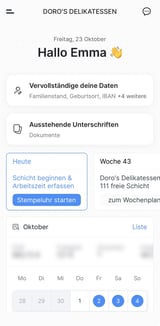
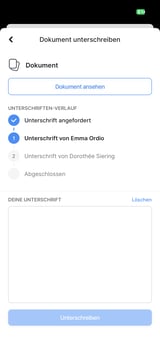
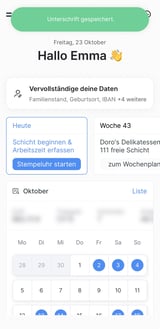
Unterschreiben in App und Browser - Mitarbeitende sehen offene Unterschriften auf ihrem Dashboard und in ihren Dokumenten. Sie prüfen das Dokument und unterschreiben direkt in der App. Der jeweils nächste Unterzeichner wird per E-Mail benachrichtigt.
Gegenzeichnung durch den Arbeitgeber - Die Reihenfolge ist verbindlich: Erst wenn eine Unterschrift vorliegt, ist der nächste Unterzeichner an der Reihe.
Versiegelung mit Audit-Trail - Nach der letzten Unterschrift wird das PDF versiegelt: Ordio hängt eine Prüfseite mit Unterzeichner, Zeitstempel, Authentifizierungsmethode, IP-Adresse und SHA-256-Prüfsumme des Dokuments an. Jede Unterschrift wird zusätzlich unveränderlich protokolliert – das Originaldokument bleibt unangetastet.
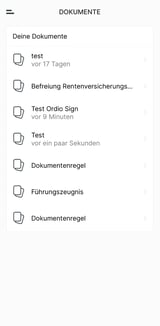
Automatische Ablage & Überblick - Das signierte PDF wird automatisch in den Dokumenten des Mitarbeitenden abgelegt. Nach Abschluss erhalten alle Beteiligten das fertige Dokument per E-Mail.
Broadcast Plus Add-On installieren:
-
Öffne den Ordio AppStore
-
Wähle Sign aus
- Add-On ist installiert
Sign anwenden:
Über Dokumentenregel:
Über Mitarbeiterprofil:
Mitarbeiteransicht:
In der App:
Im Web:
Gegenzeichnung / Automatische Ablage