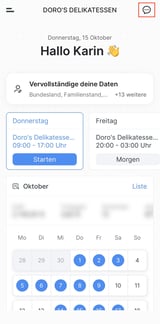
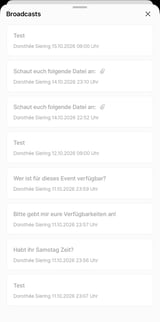
In diesem Artikel erfährst du, wie du das Broadcast Plus Add-On einrichtest und verwendest, um Nachrichten zu versenden und zusätzlich Mitarbeiterreaktionen abzufragen.
Warum das Broadcast Plus Add-On nutzen?
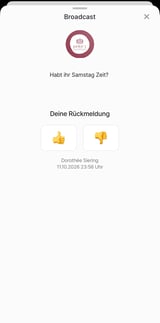
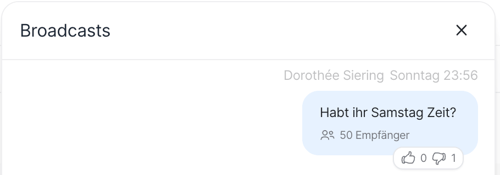
Reaktionen zulassen - Aktiviere Daumen hoch / Daumen runter für deine Nachricht. Deine Mitarbeiter können reagieren - du siehst die Reaktion jedes Mitarbeiters in der Gelesen-Übersicht des Broadcasts sowie eine Zusammenfassung aller Reaktionen in der Broadcast-Liste.
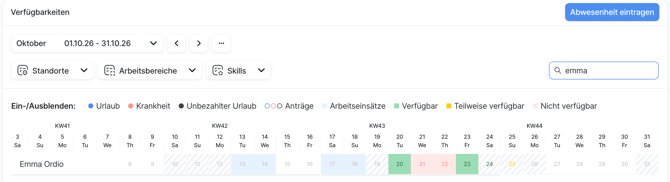
Verfügbarkeiten abfragen - Frage Verfügbarkeiten für einen Zeitraum von bis zu 31 Tagen ab. Deine Mitarbeiter geben für jeden Tag an, ob sie ganztägig, teilweise (mit Uhrzeit) oder nicht verfügbar sind. Jede Antwort wird sofort gespeichert und landet direkt im Verfügbarkeitskalender.
Eventverfügbarkeiten abfragen - Wähle ein oder mehrere Events mit aktivierter Verfügbarkeitsabfrage aus. Deine Mitarbeiter reagieren mit einem Tipp – die Antworten erscheinen direkt in der Verfügbarkeitsübersicht des jeweiligen Events.
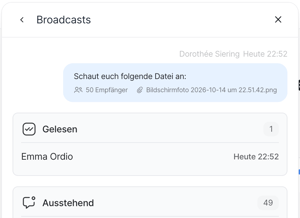
Datei anhängen - Hänge eine Datei an (JPEG, PNG, PDF, DOC oder DOCX, bis 10 MB). Deine Mitarbeiter sehen Bilder direkt als Vorschau und öffnen Dokumente mit einem Tipp in der App.
Später senden - Plane Broadcasts im Voraus: Lege Datum und Uhrzeit fest, und Ordio versendet die Nachricht automatisch zum gewünschten Zeitpunkt – ideal für Ankündigungen außerhalb der Bürozeiten.
Broadcast Plus Add-On installieren:
- Öffne den Ordio Appstore
- Wähle Broadcast Plus aus
- Add-On ist installiert
Broadcast senden:
Mitarbeiteransicht:
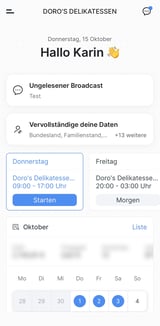
Symbolerklärungen:
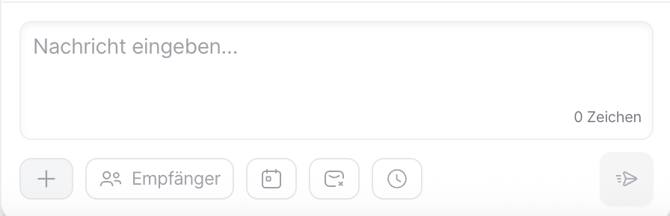
 -> Broadcast wird nur an Mitarbeitende gesendet, die heute arbeiten.
 -> Broadcast wird auch per E-Mail versendet
 -> Broadcast wird zu einem späteren Zeitpunkt versendet
 -> Broadcast an alle oder ausgewählte Mitarbeiter senden
 -> weitere Funktionen:
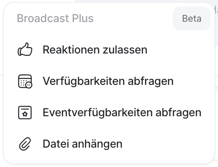
- Reaktionen zulassen:
- Einstellungen:
-
- Mitarbeiteransicht:
- Admin-Ansicht nach Mitarbeiterreaktion:
- Mitarbeiteransicht:
- Verfügbarkeiten abfragen:
-
- Einstellung:
-
- Mitarbeiteransicht:
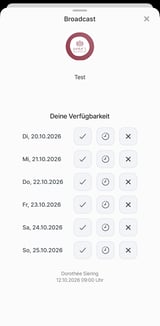
- Admin-Ansicht nach Mitarbeiterreaktion:
- Mitarbeiteransicht:
-
- Einstellungen:
-
- Mitarbeiteransicht:
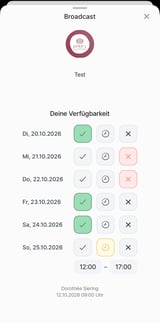
- Mitarbeiteransicht:
-
- Admin-Ansicht nach Mitarbeiterreaktion:

-
- Einstellungen:
-
- Mitarbeiteransicht:
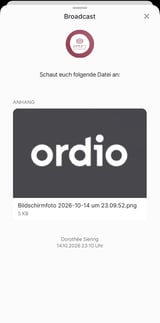
- Admin-Ansicht nach Mitarbeiterreaktion:
- Mitarbeiteransicht:
Broadcast nachlesen: