Rechte & Rollen bieten dir die Möglichkeit, festzulegen, wer in deinem Unternehmen welche Berechtigungen hat. Schaue dir in diesem Artikel an, wie das funktioniert.
Wir bieten das Rechte & Rollen System an, um die betriebsinternen Abläufe in deinem Unternehmen noch flexibler zu gestalten. Schaue dir das interaktive Video an, um nachzuvollziehen, wie es aufgebaut ist. Im Folgenden findest du noch detailliert alle Infos.
In einem Team gibt es oft mehr Rollen als nur Admins und Mitarbeitende. Oft gibt es z.B. Schichtleiter, Lohn-Admins oder Abteilungsleiter.
Manche Vollzeitkräfte haben vielleicht andere Rechte als Minijobber. Manche Mitarbeitende haben Zugriff auf andere Daten als andere, andere arbeiten flexibel. All das kannst du mit dem Rechte & Rollen System genauestens abbilden, in dem du Rollen erstellst (oder unsere vorgegebene Rollen benutzt) und sie Mitarbeitern zuteilst.
Welche Rechte gibt es?
Arten der Zeiterfassung
Es gibt drei Arten für Mitarbeitende, ihre Zeit zu stempeln. In dieser Kategorie kannst du nach Bedarf zwischen diesen auswählen:
Sonderrechte
Es gibt verschiedene Sonderrechte, die ausgewählten Mitarbeitern bei Bedarf zugeteilt werden können:
- Schicht unabhängige Zeiterfassung (Stempeln, ohne in eine Schicht eingeteilt zu sein)
- Ersatz suchen
- Ersatzanfragen direkt übernehmen
- Schicht tauschen
- Terminal starten (Info: Die Terminal-App für Tablets muss gestartet werden, bevor Mitarbeiter sich einstempeln können)
- Reporting anzeigen (bezieht sich auf das Anzeigen der Arbeitszeiten-Liste ➡️ Klicke hier für mehr Infos)
Workspace Zugriff
Bei diesen Rechten geht es um die Steuerung des Zugriffs auf den Workspace von anderen Mitarbeitern. Du kannst deinem Personal damit die Rechte geben:
- Mitarbeiter einzuladen
- Mitarbeiterzugänge sperren zu können
- Rollen zu vergeben (Einschränkung für bestimmte Rollen möglich)
☝🏼 Beachte: Bei den nachfolgenden Rechten wird unterschieden zwischen anzeigen (links) und bearbeiten (rechts). Das bedeutet, dass z.B. dass es einstellbar ist, einem Schichtleiter die Abwesenheiten von Mitarbeitern anzuzeigen, er sie aber nicht bearbeiten kann.
Die Rechte sind an dieser Stelle immer unterteilt in "eigene" (z.B. eigene Abwesenheiten), "gleiche Arbeitsbereiche" (z.B. alle Abwesenheiten von Mitarbeitern der gleichen Arbeitsbereiche), "gleiche Standorte" (siehe gleiche Arbeitsbereiche). Das sieht so aus:
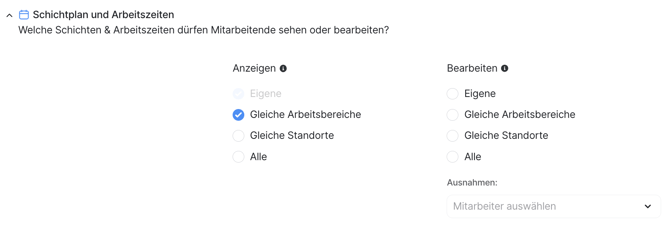
Schichtplan & Arbeitszeiten
Hierbei geht es um den Schichtplan sowie bereits erfasste oder noch ausstehende Arbeitszeiten. Die Frage, die du dir dabei stellen solltest, ist, ob Mitarbeiter nur ihre eigenen Schichten sehen sollen oder auch sehen sollen, welche anderen Mitarbeiter wann arbeiten.
Dieses Recht ist besonders bei der Planung von Schichtplan-Admins oder Schichtleitungen wichtig. Diesen sollten immer auch Bearbeitungsrechte für ihre Bereiche oder ganze Standorte zugeteilt werden.
Mitarbeiterinformationen
In der Regel sehen Mitarbeiter nur ihre eigenen Mitarbeiterinformationen. Für manche Rollen kann es aber auch wichtig sein, bestimmte Informationen von anderen zu sehen, wie z.B.:
- Stammdaten
- Dokumente
- Abwesenheiten
- Urlaubskonto (genommener Urlaub, Resturlaub...)
- Lohn
und weitere...
Weitere administrative Rechte
Hinzukommen noch weitere administrative Rechte. Oft bleiben solche Rechte nur den Admins vorenthalten. Dazu gehören:
- Verwalten von Checklisten
- Verwalten von Dokumentenregeln
- Senden von Broadcasts
- Einsehen von Umsatzdaten ("Kassensysteme")
- Verändern von Workspace-Einstellungen
Eigene Rollen erstellen
Du stellst Rollen, indem du unter "eigene Rollen" auf das Plus klickst oder indem du in bereits vorhandene Rollen Änderungen vornimmst und dann "als neue Rolle speichern" wählst.
Welche Rollen gibt es bereits?
Wir haben einige in einem Unternehmen übliche Rollen bereits als Vorschläge vorgefertigt, um dir die Arbeit zu erleichtern. Du kannst diese vergeben oder als Vorlage für eigene Rollen verwenden.
☝🏼Beachte:
- Neu eingeladenen Mitarbeiter werden standardmäßig der Rolle "Mitarbeitende" zugewiesen.
- Es muss immer mindestens einen Workspace Admin geben!
Link zum Video: https://demo.arcade.software/MkpKRz6N9jnhFOx8duQr